
実行の前に一覧で確認
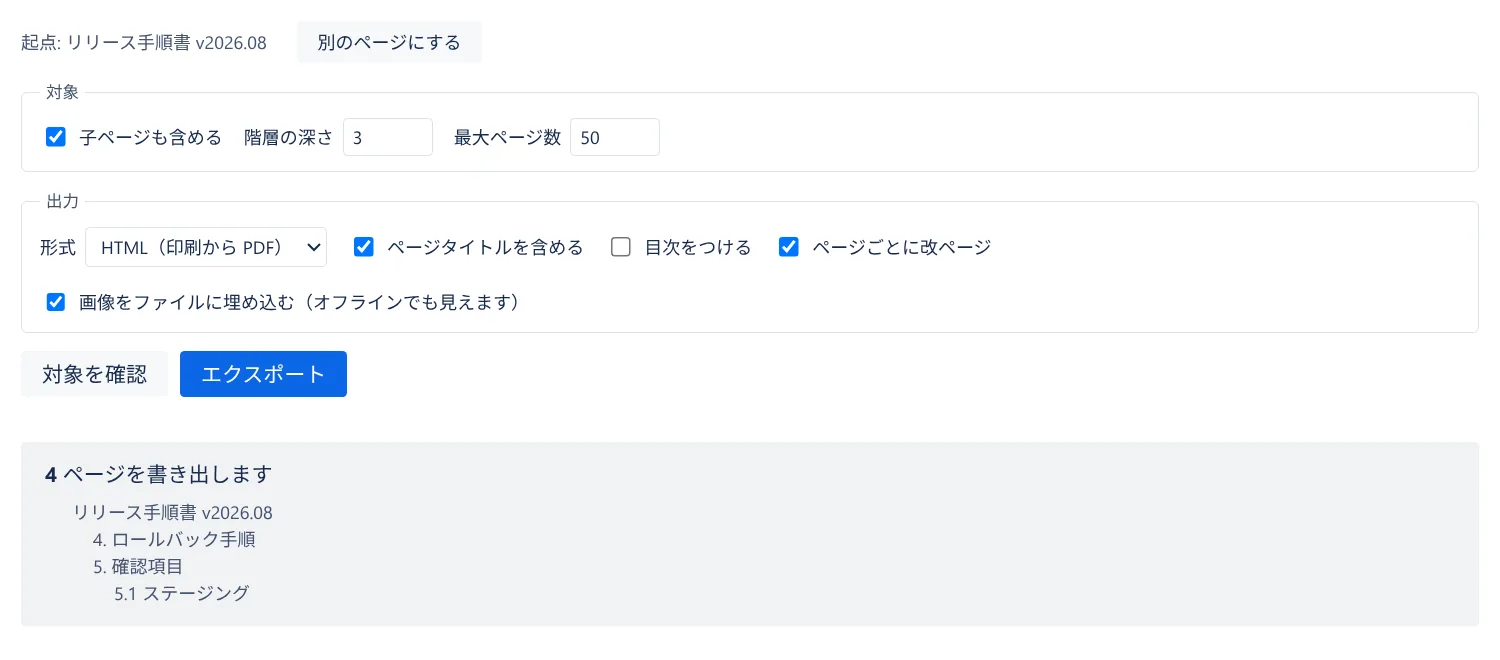
階層の深さとページ数の上限を決め、書き出されるページを確認してから実行します。
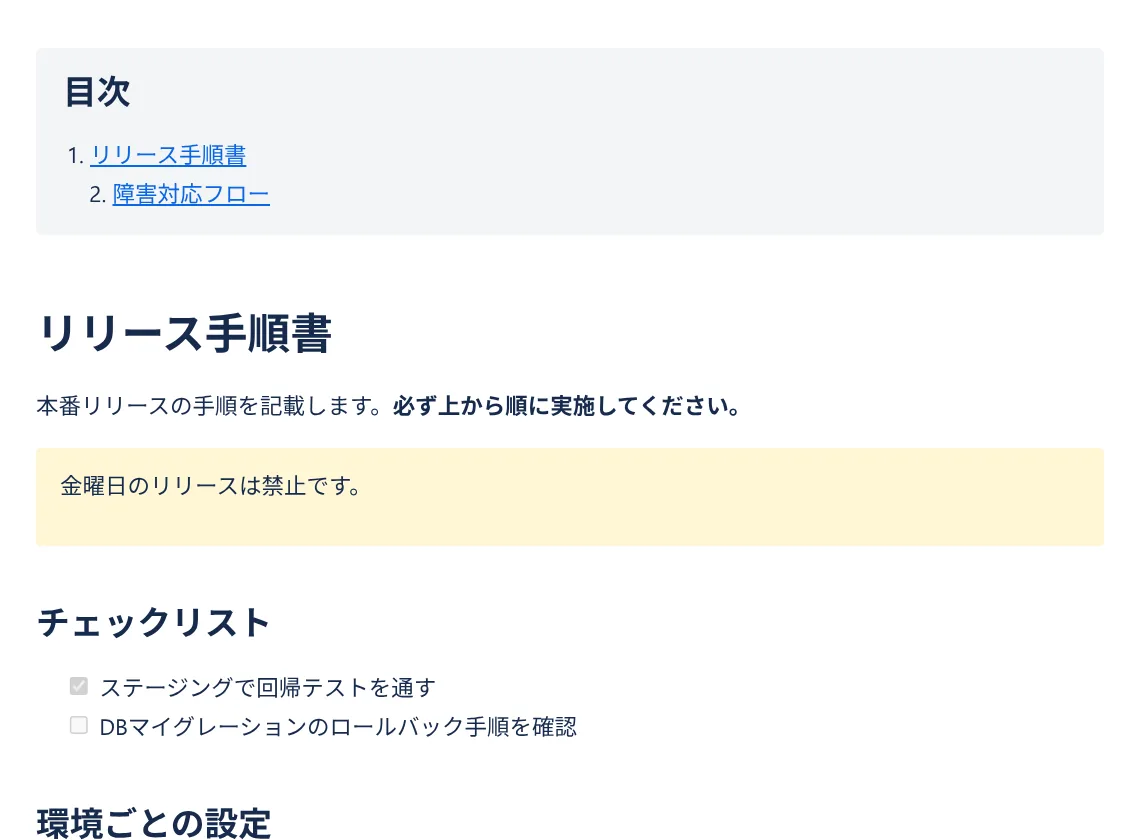
表のセルの中身をテキストに潰さず、構造のまま書き出します。印刷用のスタイルで、表の行がページの境目で分かれないようにしています。
階層の深さとページ数の上限を決め、書き出されるページを確認してから実行します。
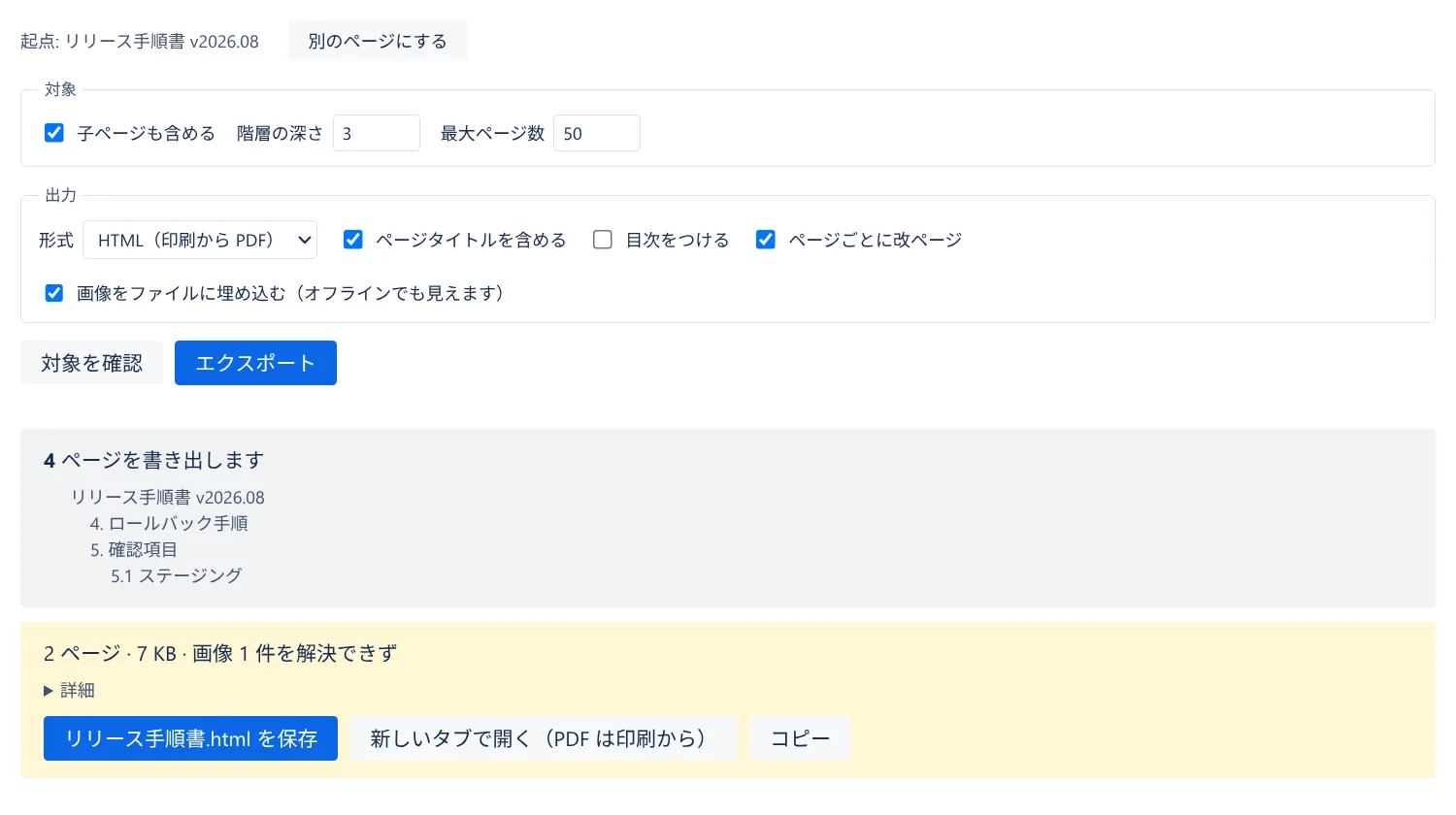
書き出しが終わると、ページ数とファイルサイズに加えて、解決できなかった画像など、含められなかったものを一覧で示します。
Exporter for Confluence
ページ右上の「…」メニュー →「エクスポート」。スペース単位で使う場合はスペース左側のサイドバーにある「エクスポート」から起点ページを選びます。
形式を HTML にして書き出し、「新しいタブで開く」→ ブラウザの印刷 → PDFとして保存。印刷用スタイルを作り込んであるので、テーブルや行がページ間で分断されません。
既定で画像はファイル自体に埋め込まれます(1枚1.5MB・合計約2MBまで。書き出したファイルを一度に受け渡せる大きさに収めるためです)。超えたものは結果画面に理由つきで一覧表示され、サイト上の画像へのリンクとして残ります。
ブラウザやサイトの設定でiframeからのダウンロードが制限されている場合があります。「新しいタブで開く」または「コピー」をお使いください。
「子ページも含める」を有効にし、階層の深さと最大ページ数を指定します。実行前に「対象を確認」で件数と打ち切りの有無が出ます。
本文を持つマクロはその中身を出力します。持たないものは「未対応のマクロ」と明示し、結果画面に種類を一覧します。黙って消すことはしません。
read:page:confluence read:space:confluence read:attachment:confluence storage:app不具合のご報告や機能のご要望など、お気軽にメールでお問い合わせください。通常2営業日以内に、日本語または英語で返信いたします。