
どのプロジェクトにも復元
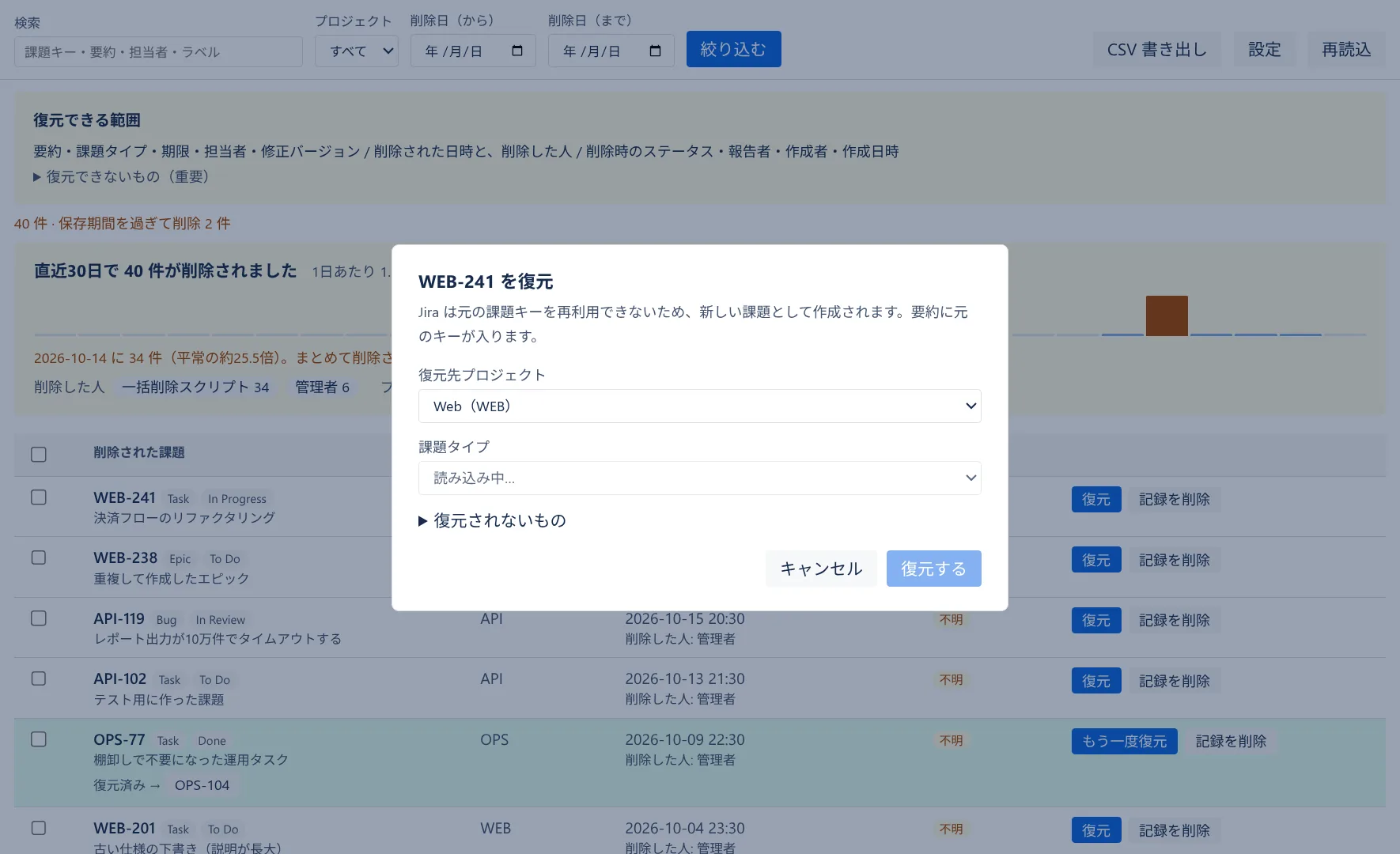
Jira は削除されたキーを再利用しないため、課題は新しいキーで作り直し、元のキーを要約の先頭に残します。復元できなかったものは、黙って捨てずに行ごとに表示します。
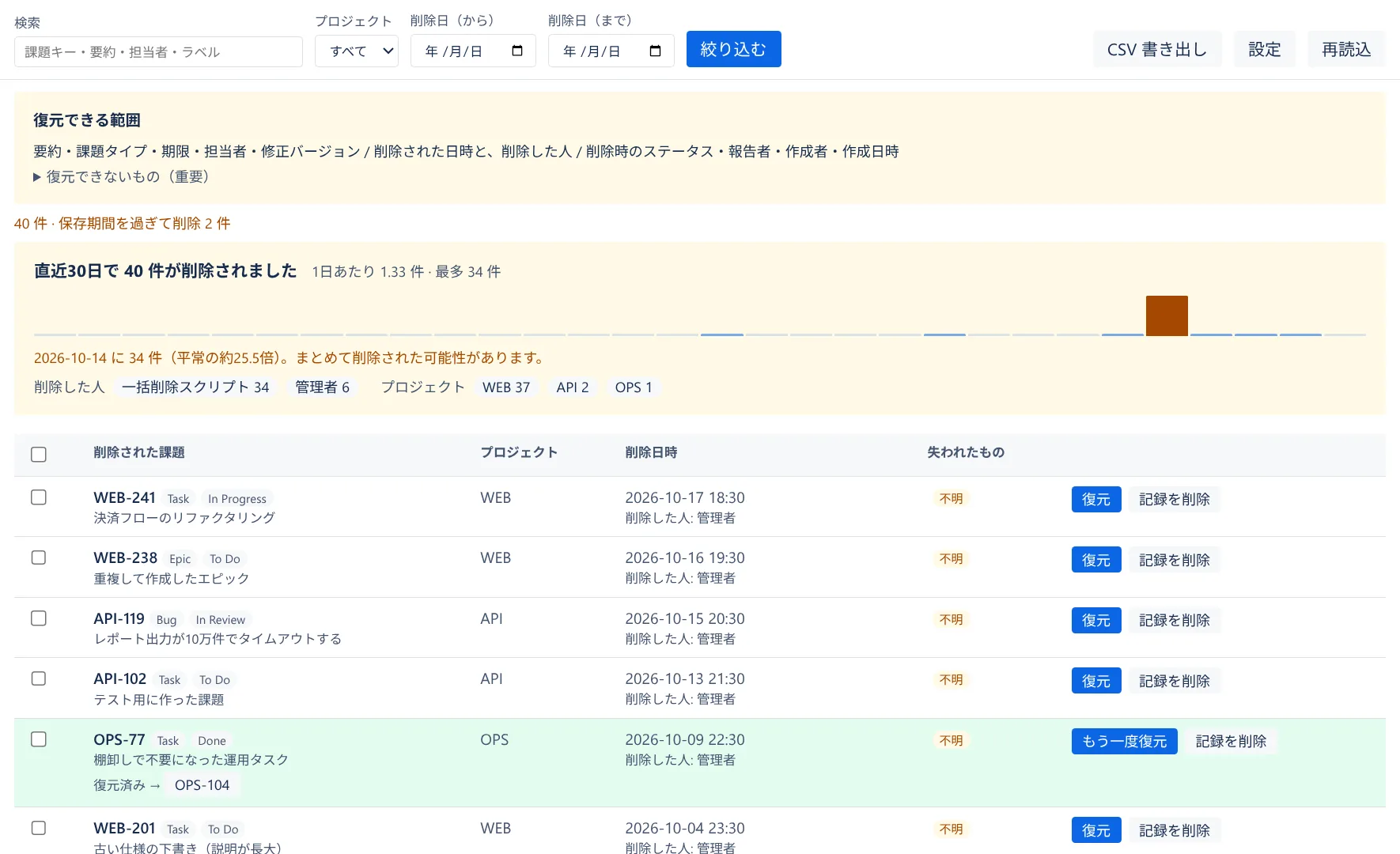
課題キー・要約・担当者・ラベルで検索できます。直近30日の削除件数をグラフで出すので、一括削除があればすぐに分かります。
Jira は削除されたキーを再利用しないため、課題は新しいキーで作り直し、元のキーを要約の先頭に残します。復元できなかったものは、黙って捨てずに行ごとに表示します。
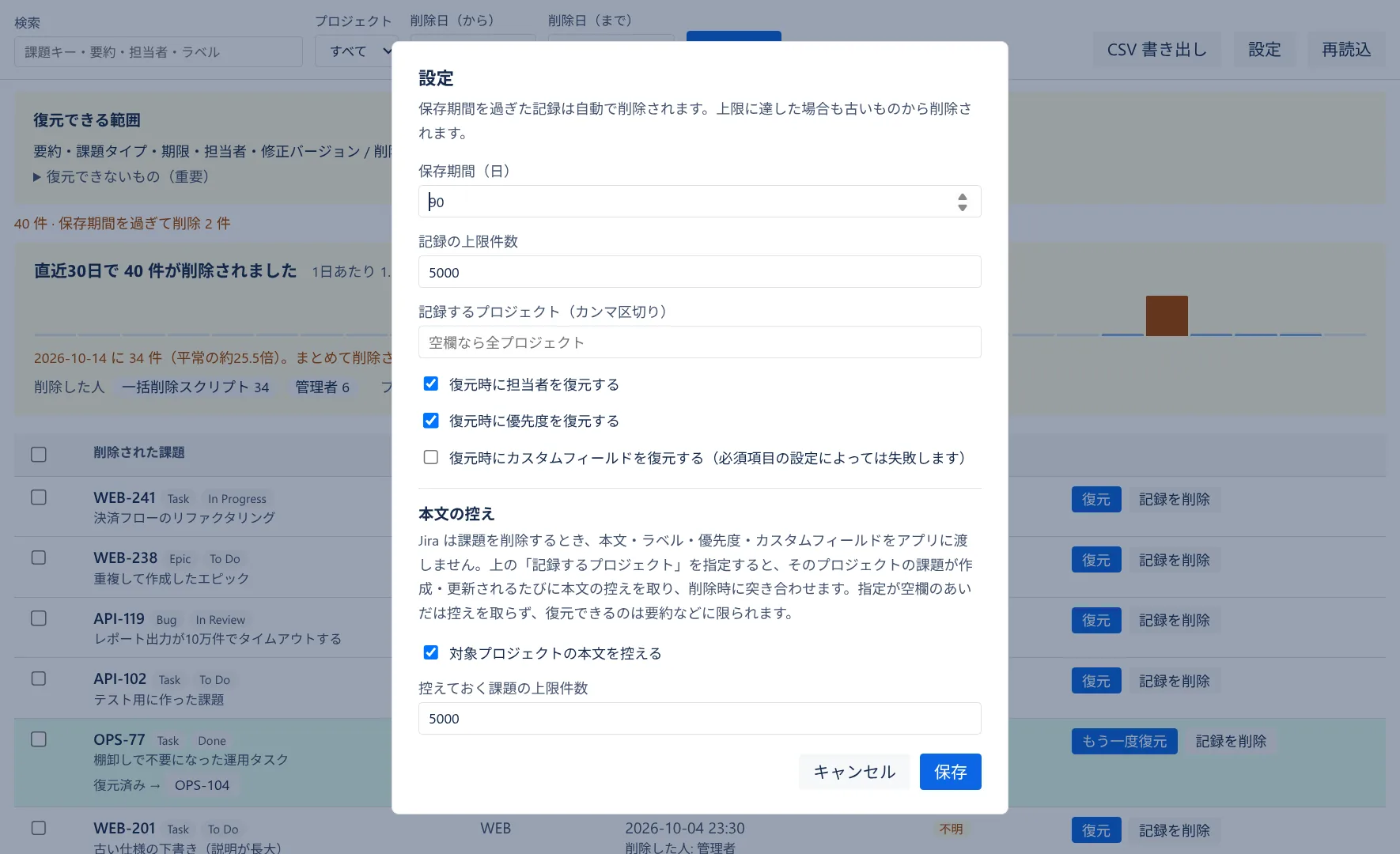
保存期間・件数の上限・記録するプロジェクトを設定できます。説明やカスタムフィールドまで戻したい場合は、指定したプロジェクトの課題の控えを取っておきます。
このアプリは、インストール後に削除された課題だけを記録します。インストール前に削除されたものは復元できません。Jira 側にも記録が残っていないためです。
Recover for Jira
復元できません。 このアプリは削除イベントを受け取った時点から記録を始めます。それ以前の削除はJira側にも記録が残っていません。
Jira が削除イベントでアプリに渡すのは要約・課題タイプ・ステータス・担当者・報告者・作成者・期限・修正バージョンだけです。説明・ラベル・優先度・カスタムフィールドは含まれません。 削除された課題は REST API からも消えているので、あとから取りに行くこともできません。 そこで設定の「記録するプロジェクト」を指定してください。指定したプロジェクトの課題が作成・更新されるたびに本文の控えを取り、削除されたときにそれと突き合わせます。これで説明・ラベル・優先度・カスタムフィールドまで復元できます。 指定が空欄のあいだは控えを取らないため、復元できるのは要約などに限られ、一覧の「失われたもの」欄は「不明」と表示します(何が失われたかを知る手段が無いためです)。また、対象に入れる前から一度も編集されていない課題には控えがありません。
新しいキーで作成され、要約の先頭に元のキーが [WEB-42] の形で入ります。説明には復元元・削除日時・削除時のステータスと、本文が復元できていないことを記載します。
復元先プロジェクトの課題作成権限、選んだ課題タイプ、必須フィールドの設定を確認してください。復元される課題は要約・課題タイプ・期限・担当者などに限られるため、必須のカスタムフィールドがあるプロジェクトでは作成に失敗することがあります。
設定で対象プロジェクトを絞れます。空欄なら全プロジェクトです。
絞り込んだ状態で「CSV 書き出し」を押すと、削除日時・プロジェクト・要約・報告者・担当者を含むCSVが出ます。
見えません。 表示・復元・CSV書き出し・記録の削除、いずれもあなたが閲覧できるプロジェクトの記録だけが対象です。権限のないプロジェクトの課題は、キーすら出てきません。除外した件数は画面に表示します。
戻せます。一覧で選んで「まとめて復元」を押してください。内部では50件ずつ処理し、残りは画面が自動で続けます(進捗が出て、途中で中止もできます)。すでに復元したものは二度作られません——時間がかかって途中で止まった場合でも、もう一度押すだけで続きから進みます。
read:jira-work write:jira-work read:jira-user storage:app不具合のご報告や機能のご要望など、お気軽にメールでお問い合わせください。通常2営業日以内に、日本語または英語で返信いたします。